CLASS.B1N2DA_

여러 명이 같은 코드를
함께 보고 고치는 편집기

VS Code 를 그대로 쓰고, 한 파일은 한 사람만 고치고, 음성과 화면 공유가 편집기 옆에 있습니다. 초대 링크 하나로 들어옵니다.

Windows 용 다운로드 브라우저에서 열기 버전 1.0.0 · Windows 10 이상 64비트 · 설치 파일 133MB · 브라우저는 Chrome · Edge
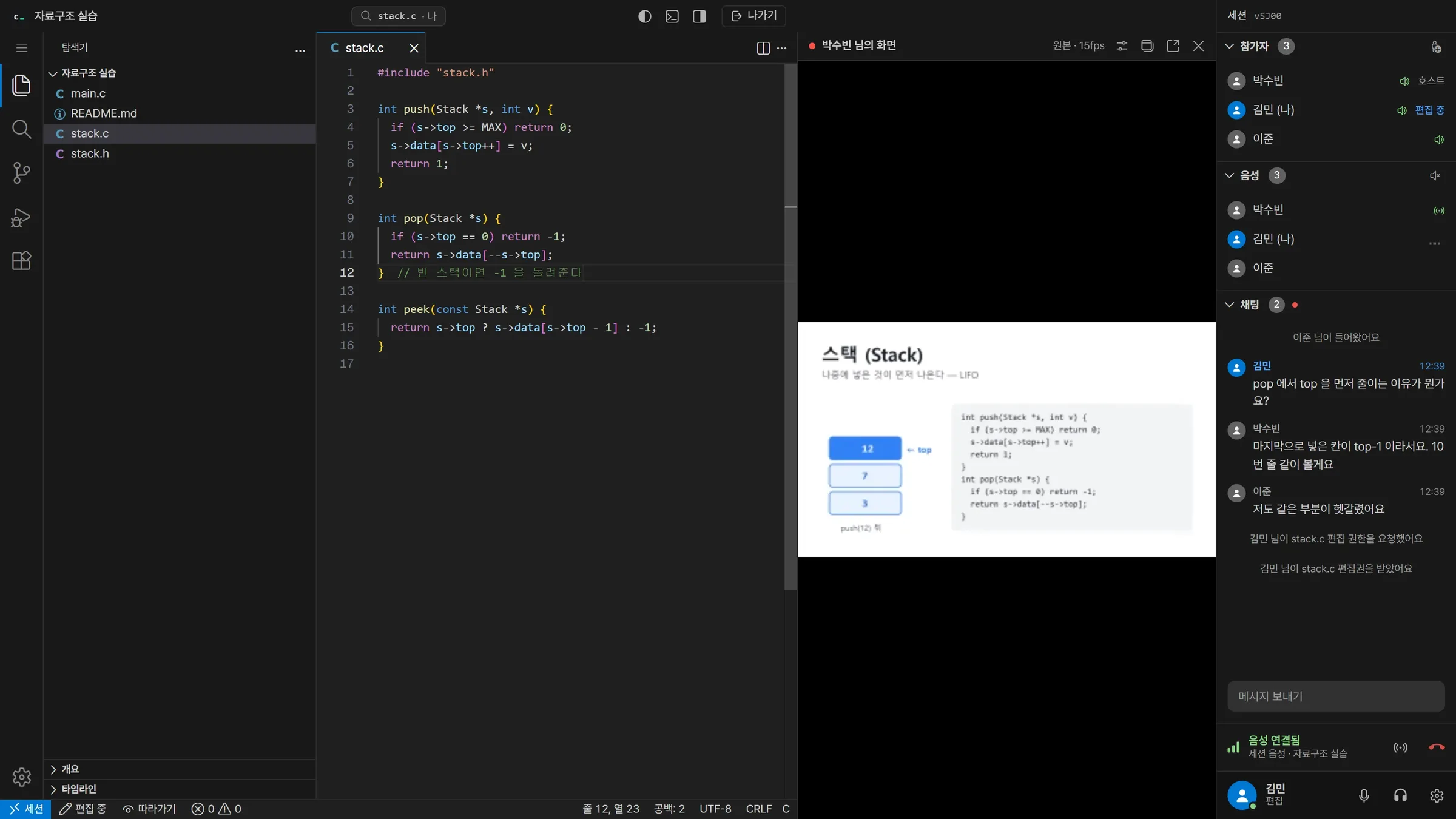
참가자가 보는 세션 화면: 코드, 호스트의 화면 공유, 참가자 목록, 음성, 채팅
0명동시 접속 시험 — 채팅 유실 없이
0ms100명 접속 때 채팅 전달 지연
0항목배포 전 자동 점검, 전부 통과

한 파일은 한 사람만 고칩니다

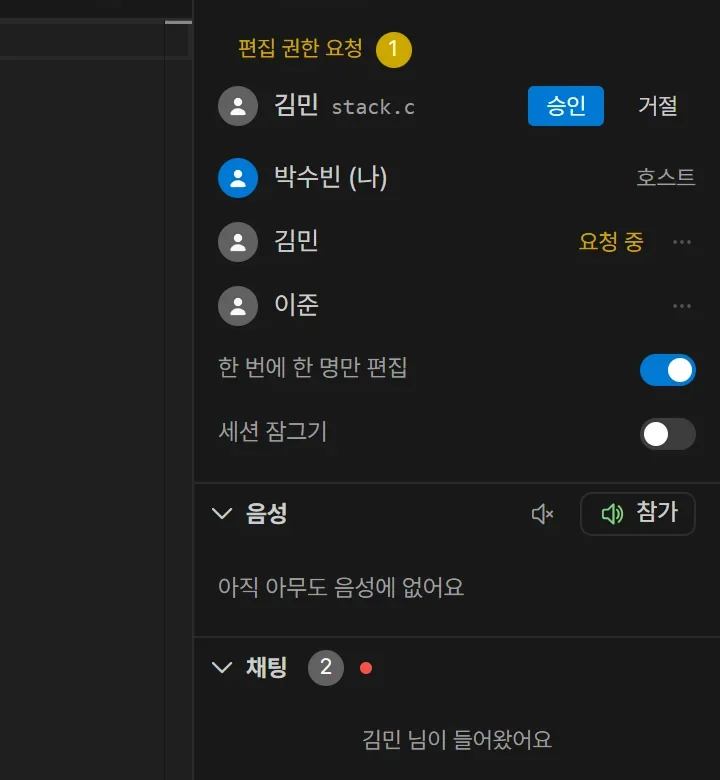
참가자는 읽기만 하다가 고치고 싶은 파일의 편집 권한을 요청합니다. 호스트가 승인하면 그 파일만 열립니다.

편집기를 우회해 저장을 보내도 서버가 권한을 다시 확인해 거부합니다. 누가 무엇을 고쳤는지 항상 분명합니다.

호스트에게 온 편집 권한 요청 카드: 승인과 거절

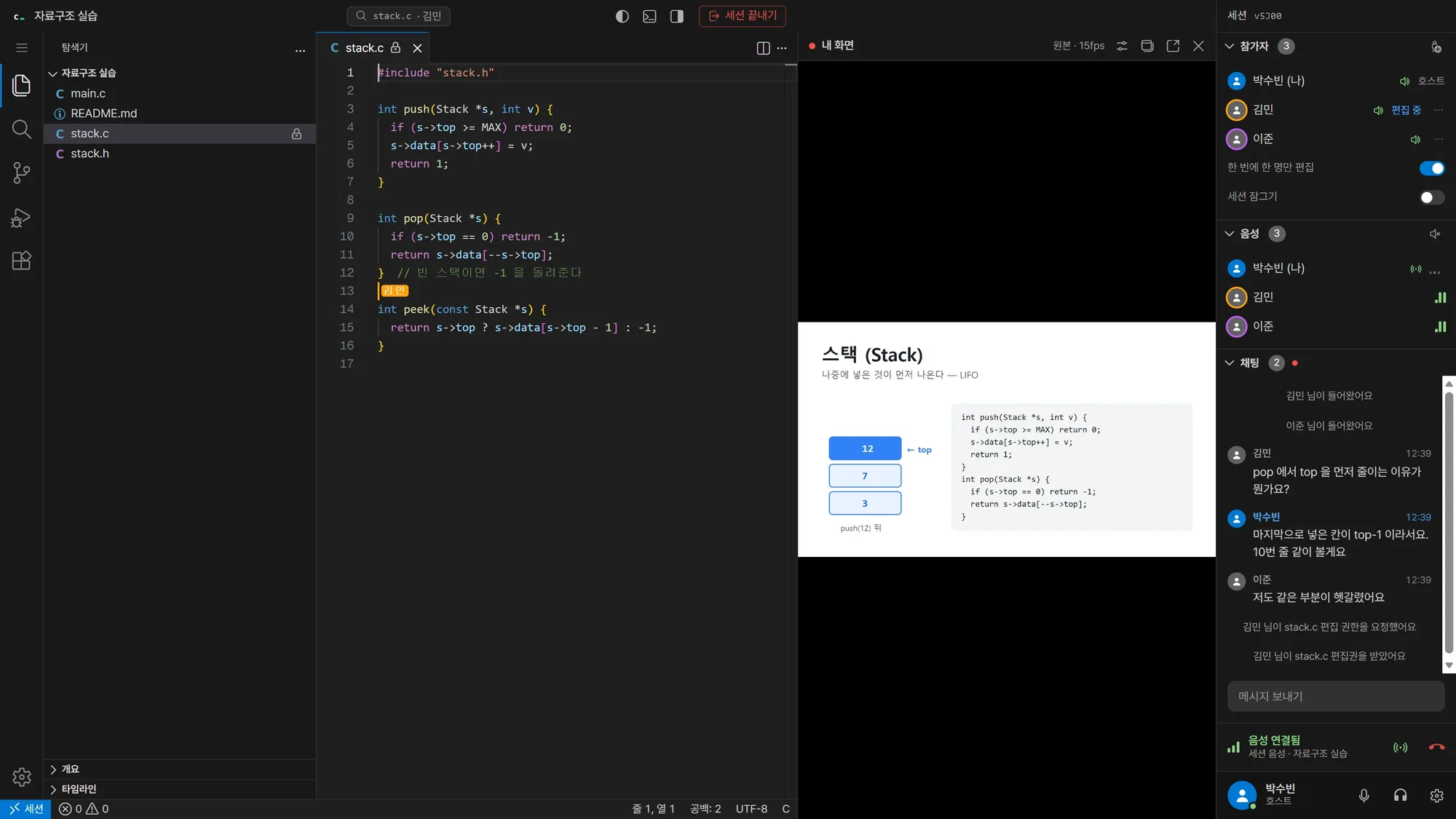
말하면서 화면을 보여 줍니다

음성과 화면 공유가 편집기 옆 칸에 있습니다. 호스트가 창 하나를 골라 보여 주고, 참가자는 코드와 화면을 한 창에서 봅니다.

마이크가 없어도 들어와서 듣고 볼 수 있습니다. 직접 연결이 안 되는 망에서는 서버가 대신 전달합니다.

호스트가 화면을 공유하는 세션

앱이면 내 PC 에서 바로 실행합니다

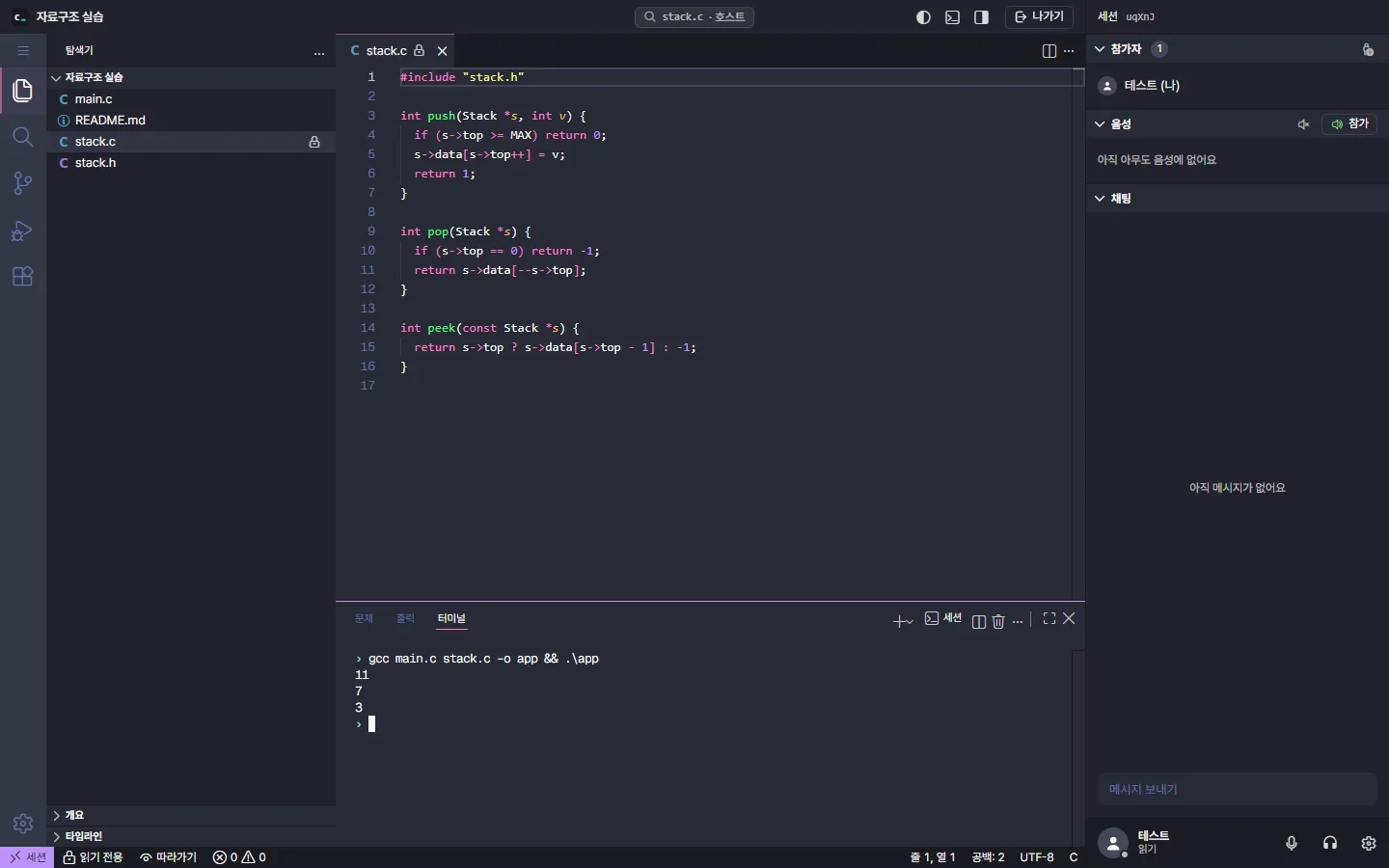
데스크톱 앱은 세션 파일을 내 문서 폴더에도 저장하고, 터미널 명령을 그 폴더에서 내 컴파일러로 돌립니다.

서버에 부담을 주지 않고, 다른 사람의 명령이 내 컴퓨터에 오지도 않습니다. 세션이 끝나도 파일은 내 PC 에 남습니다.

데스크톱 앱 터미널에서 gcc 로 컴파일하고 실행한 결과

두 가지로 쓸 수 있습니다

Windows 앱

설치해서 쓰는 데스크톱 앱입니다. 웹에서 되는 것은 전부 되고, 내 PC 에서 더 할 수 있습니다.

  • 세션 파일을 내 문서 폴더에도 저장
  • 터미널 명령을 내 PC 에서 실행 (컴파일 · 실행)
  • 공유할 창을 골라서 화면 공유
Windows 용 다운로드

브라우저

설치 없이 바로 씁니다. 초대 링크를 받았다면 누르기만 하면 됩니다.

  • 계정 · GitHub · 이름만 적는 게스트로 입장
  • 코드 보기와 고치기, 편집 권한 요청
  • 음성 · 화면 공유 · 채팅
브라우저에서 열기

프로그램 정보

받기 전에 확인할 것들입니다. 설치 파일은 서명이 없어 Windows 가 처음에 경고할 수 있습니다. "추가 정보 → 실행"으로 진행하면 됩니다.

이름
수업 화면 실시간 협업 코딩 편집기
버전
1.0.0 2026년 10월 13일
설치 파일
수업화면-설치.exe · 133MB 설치 후 약 500MB
운영체제
Windows 10 · 11, 64비트
설치 방식
설치 마법사 · 설치 위치 선택 가능 관리자 권한 없이 내 계정에만 설치됩니다
브라우저
Chrome · Edge 최신 버전 다른 브라우저는 확인하지 않았습니다
네트워크
웹이 되는 곳이면 됩니다 443 포트 하나만 씁니다. 음성 · 화면은 직접 연결, 막히면 서버가 중계
파일 저장
서버 · 앱은 문서\수업 화면\ 폴더에도 파일 하나 512KB, 세션당 100개까지
만든 사람
박수빈 b1n2da.com

요구 사항

  • 세션을 열려면 계정 또는 GitHub 로그인. 게스트는 참가만 할 수 있습니다
  • 음성 · 화면 공유는 브라우저의 마이크 · 화면 권한이 필요합니다. 마이크가 없어도 듣기만으로 참가됩니다
  • 앱에서 코드를 실행하려면 내 PC 에 컴파일러(gcc 등)가 설치되어 PATH 에 잡혀 있어야 합니다
  • 동시 접속은 150명까지 시험했습니다. 음성은 인원이 많을수록 호스트 PC 부담이 커집니다

변경 사항

1.0.02026년 10월 13일
  • 데스크톱 앱: 세션 파일을 내 PC 문서 폴더에도 저장, 터미널 명령을 내 PC 에서 실행
  • 마이크가 없어도 음성에 듣기만으로 참가
  • GitHub 로그인
  • 참가자 줄 우클릭 메뉴: 편집권 주기 · 내보내기 · 차단
  • 동시 접속 100명에서 느려지던 곳 셋 수정 (메시지 변환 · 입장 상태 · 커서 묶음)
  • 중계 서버를 443 포트 뒤에 두어 막힌 망에서도 음성 연결

자주 묻는 질문

설치 없이도 되나요?

됩니다. 초대 링크를 브라우저에서 열면 코드 보기와 고치기, 음성 · 화면 공유 · 채팅이 전부 됩니다. 앱은 여기에 내 PC 저장과 코드 실행이 더해집니다.

여러 명이 같은 파일을 동시에 고치면요?

한 파일은 한 번에 한 사람만 편집권을 가집니다. 참가자가 요청하면 호스트가 승인하고, 호스트가 먼저 줄 수도 있습니다. 편집기를 우회해 저장을 보내도 서버가 권한을 다시 확인해 거부합니다.

마이크가 없는데 들어갈 수 있나요?

네. 음성에 듣기만으로 들어옵니다. 다른 사람 목소리와 화면 공유는 그대로 받고, 나중에 마이크를 꽂으면 마이크 버튼으로 켤 수 있습니다.

학교나 회사 망에서도 음성이 되나요?

음성과 화면은 원래 브라우저끼리 바로 연결되는데, 공유기나 방화벽 때문에 안 될 때가 있습니다. 그럴 때는 서버가 대신 전달합니다. 웹이 되는 곳이면 되게 만들었고, 실제 학교 망에서는 지금 확인 중입니다.

파일은 어디에 저장되나요?

서버에 저장되고, 앱으로 들어왔다면 내 문서 폴더의 "수업 화면" 아래에도 사본이 남습니다. 세션을 지우면 서버의 파일과 대화는 함께 사라집니다.

코드 실행은 왜 서버가 아니라 내 PC 에서 하나요?

누구나 들어오는 세션에서 서버가 남의 명령을 돌리면 서버를 내주는 것과 같아서, 서버 쪽은 도커로 가둬 돌리는 방식을 만들어 두고 지금은 꺼 두었습니다. 앱은 내 PC 에서 내 컴파일러로 돌리므로 서버 부담이 없고 다른 사람 명령이 내 PC 에 오지도 않습니다.

차단하면 무엇이 막히나요?

계정(게스트는 세션)과 기기 쿠키를 함께 막습니다. 이름을 바꿔 게스트로 다시 와도 같은 브라우저면 막힙니다. 세션을 잠그면 잠그기 전 참가자만 다시 들어올 수 있습니다.
지금 시작하기

세션을 열고 초대 링크를 보내면 됩니다.